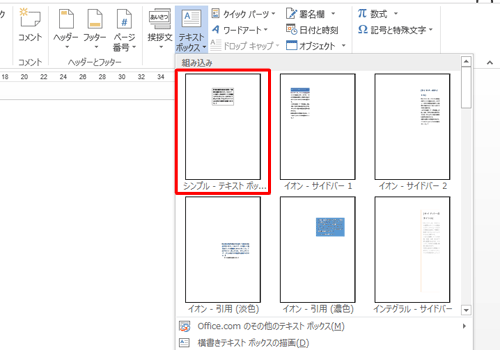
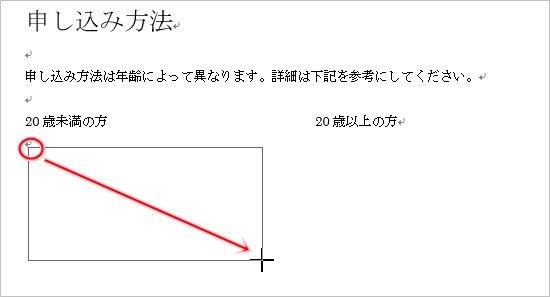
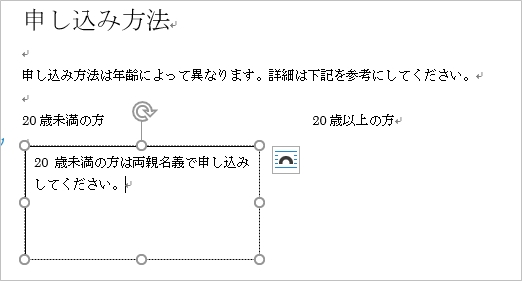
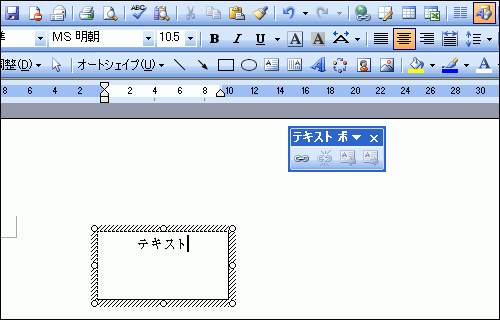
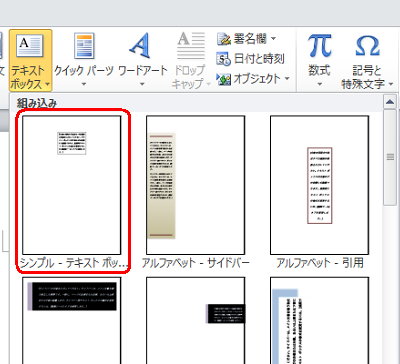
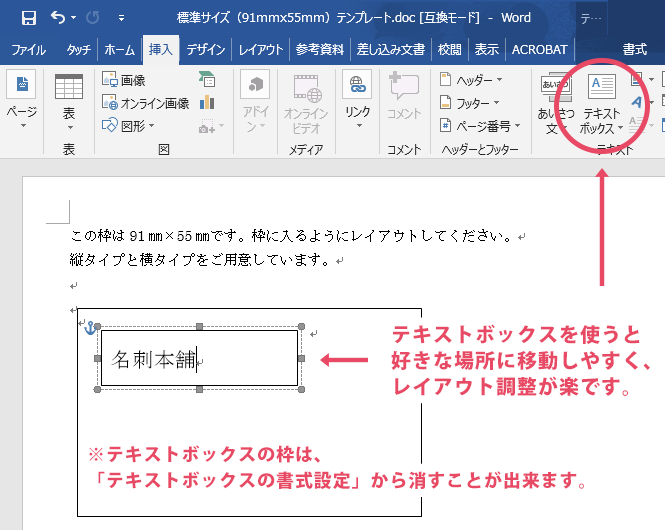
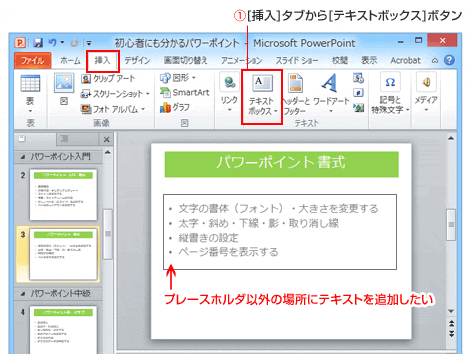
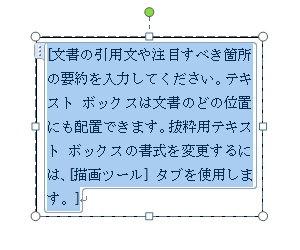
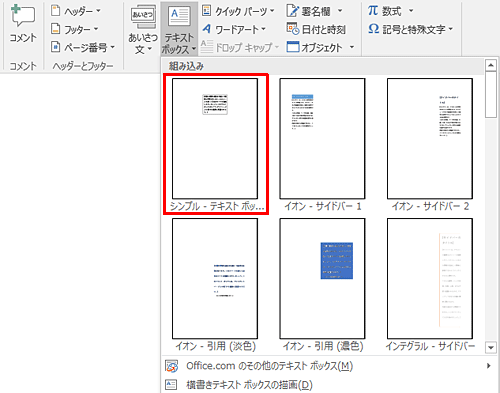
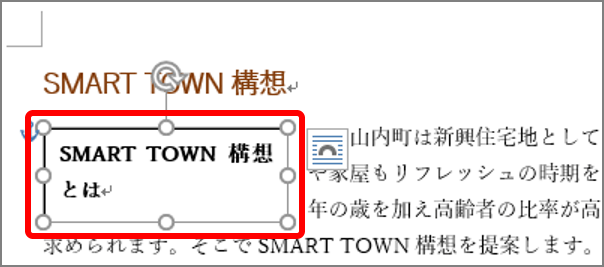
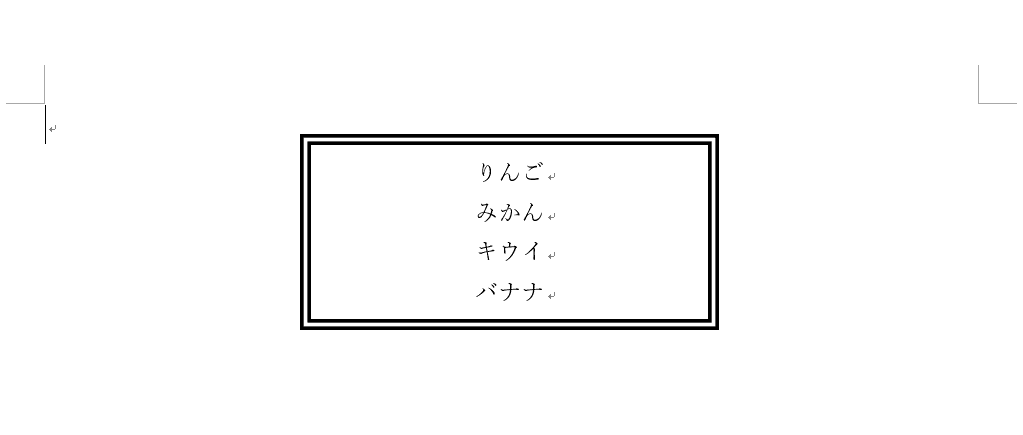
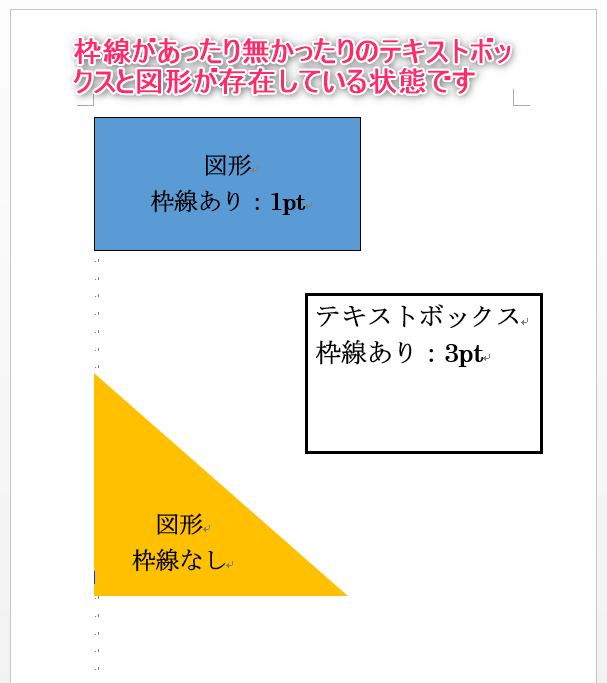
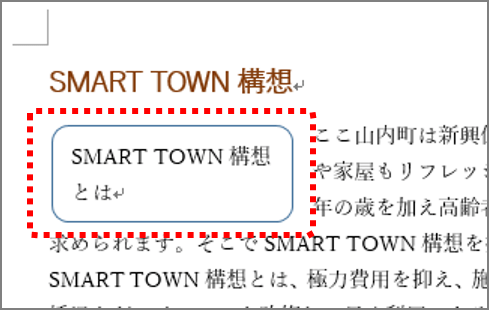
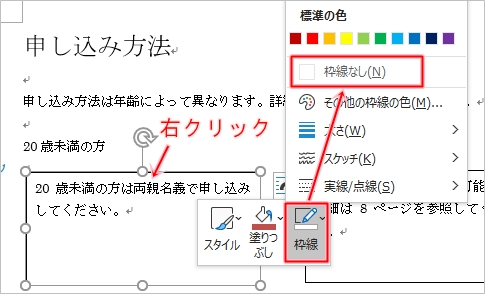
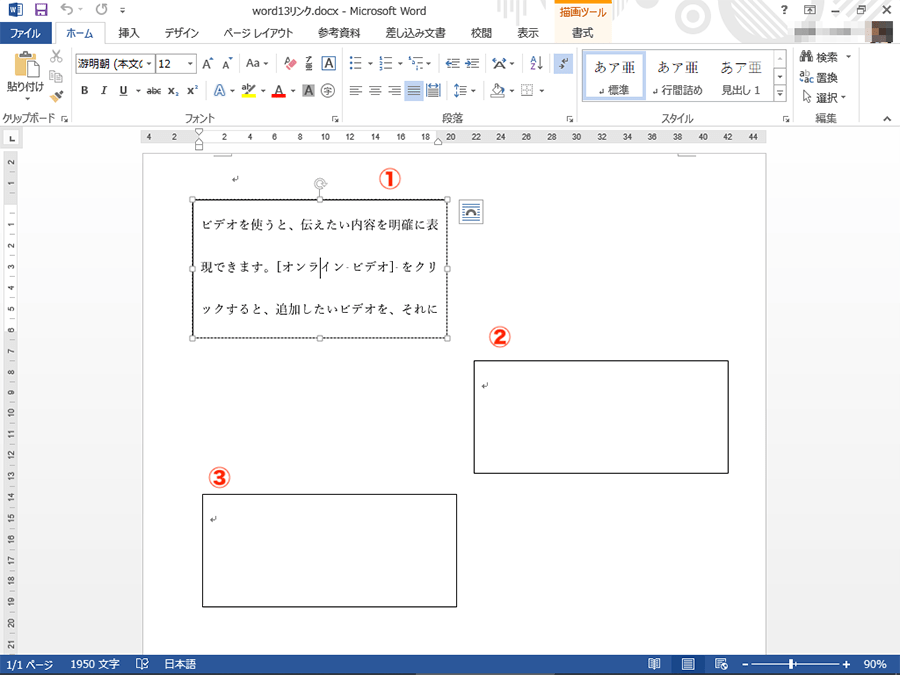
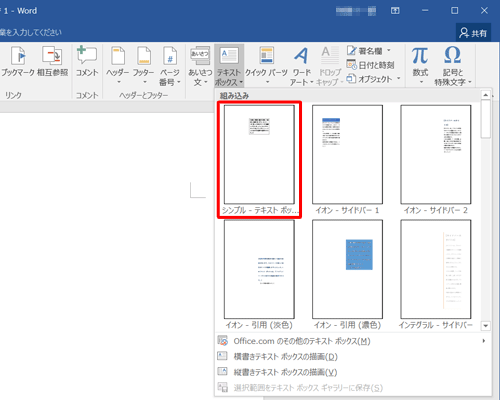
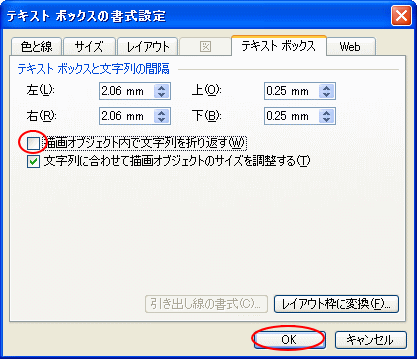
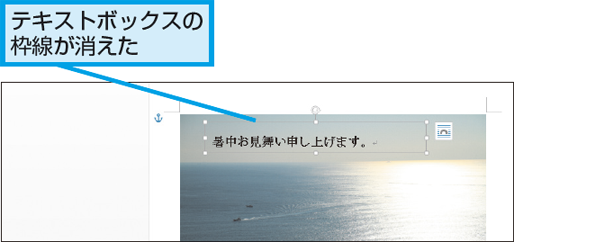
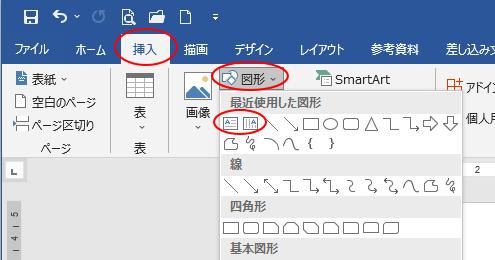
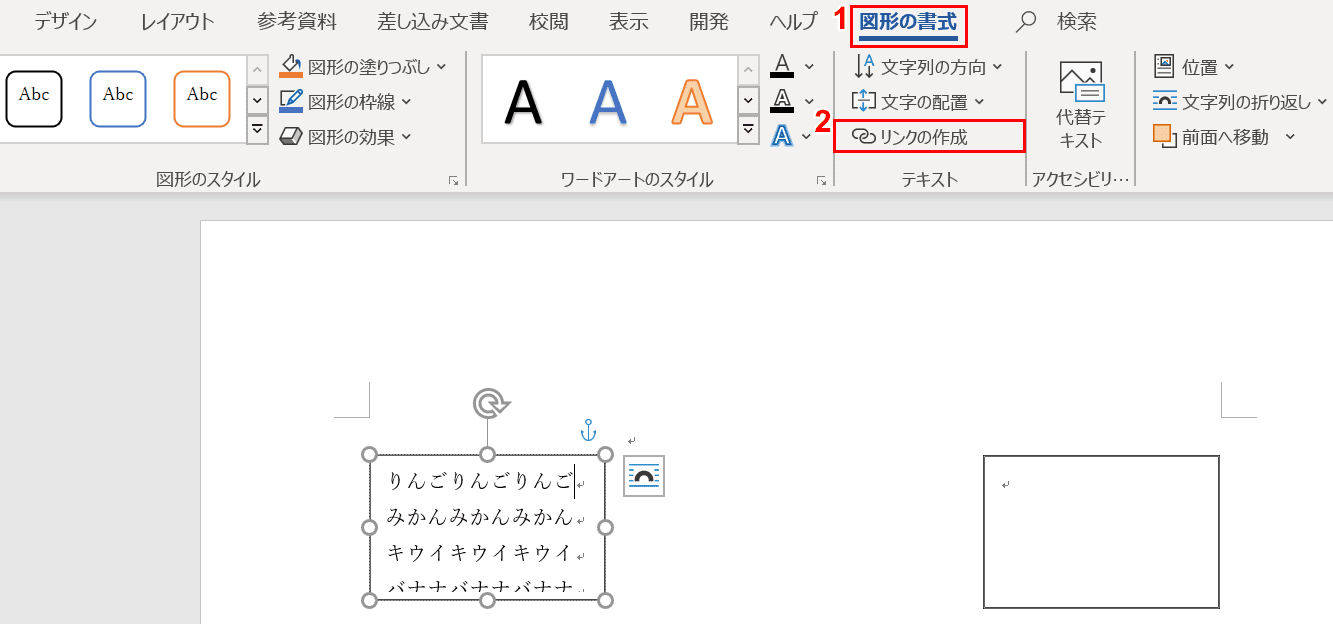
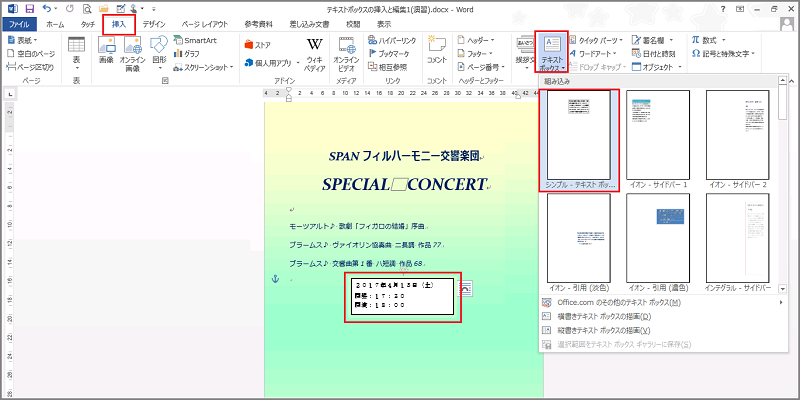
テキストボックスを使い枠で囲む リボンの挿入~テキストグループのテキストボックスをクリックします。 テキストボックスのリストが表示されるので選択します。 文書内に
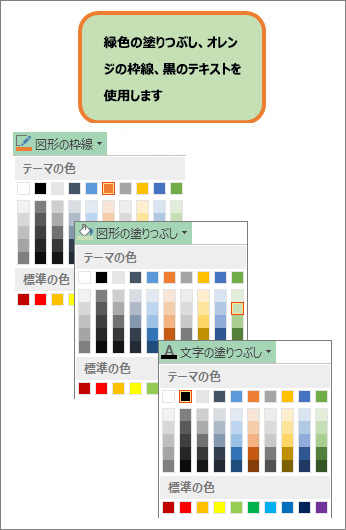
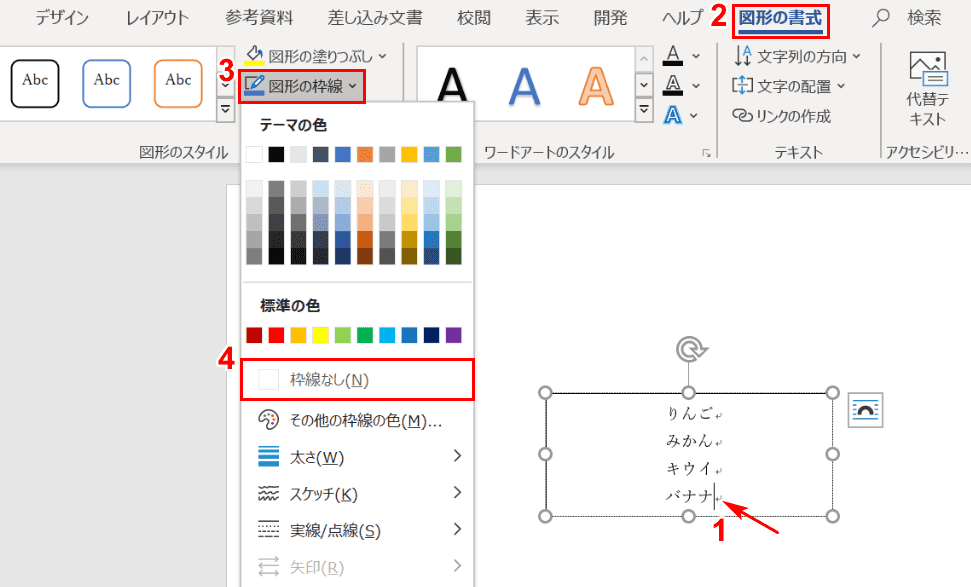
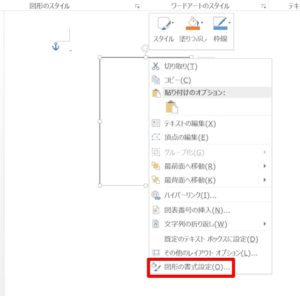
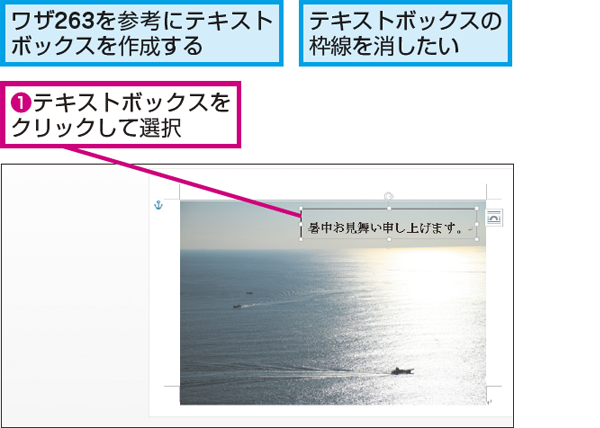
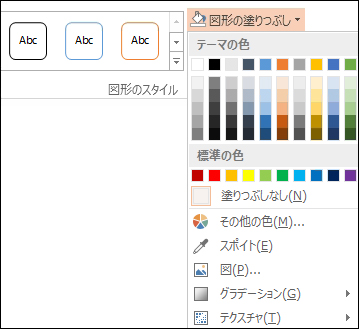
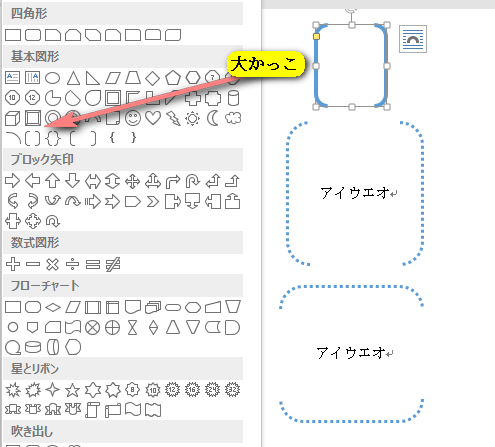
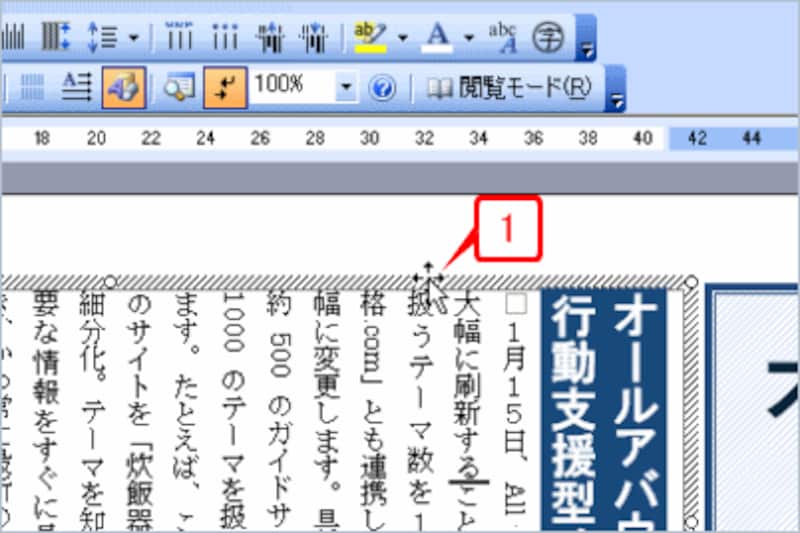
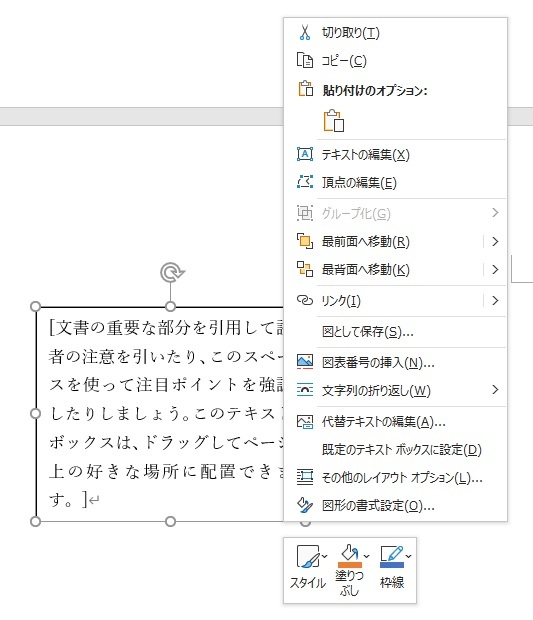
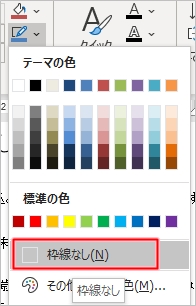
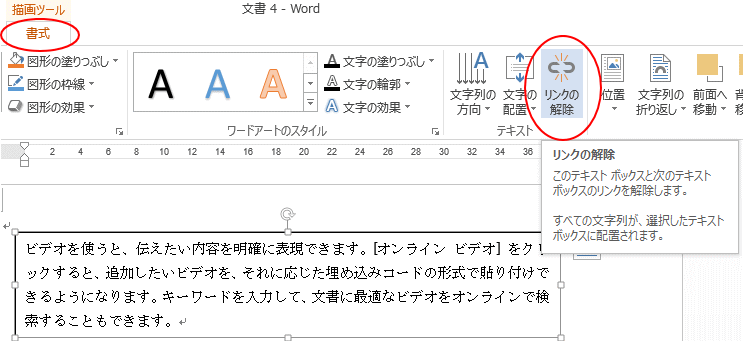
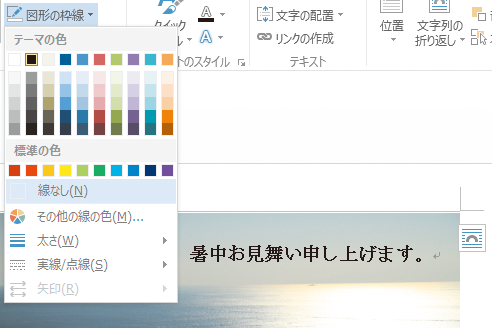
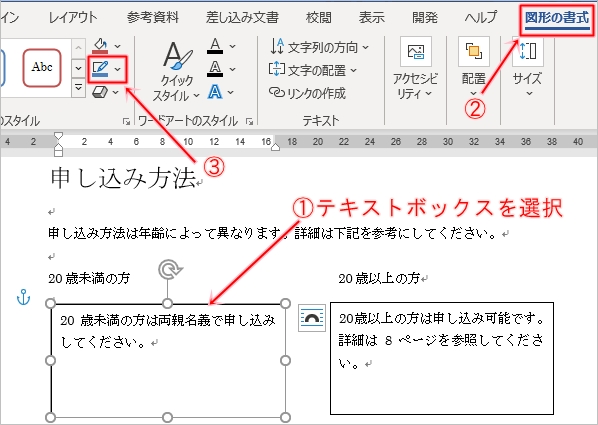
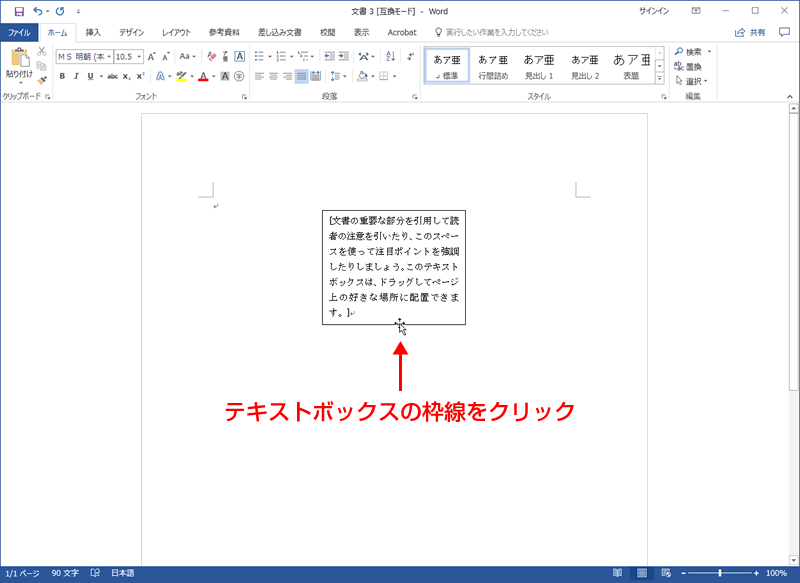
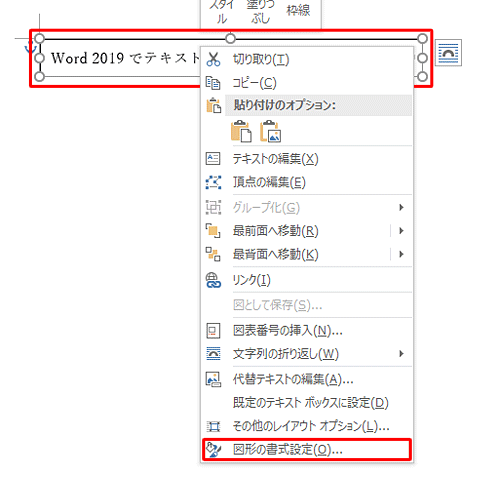
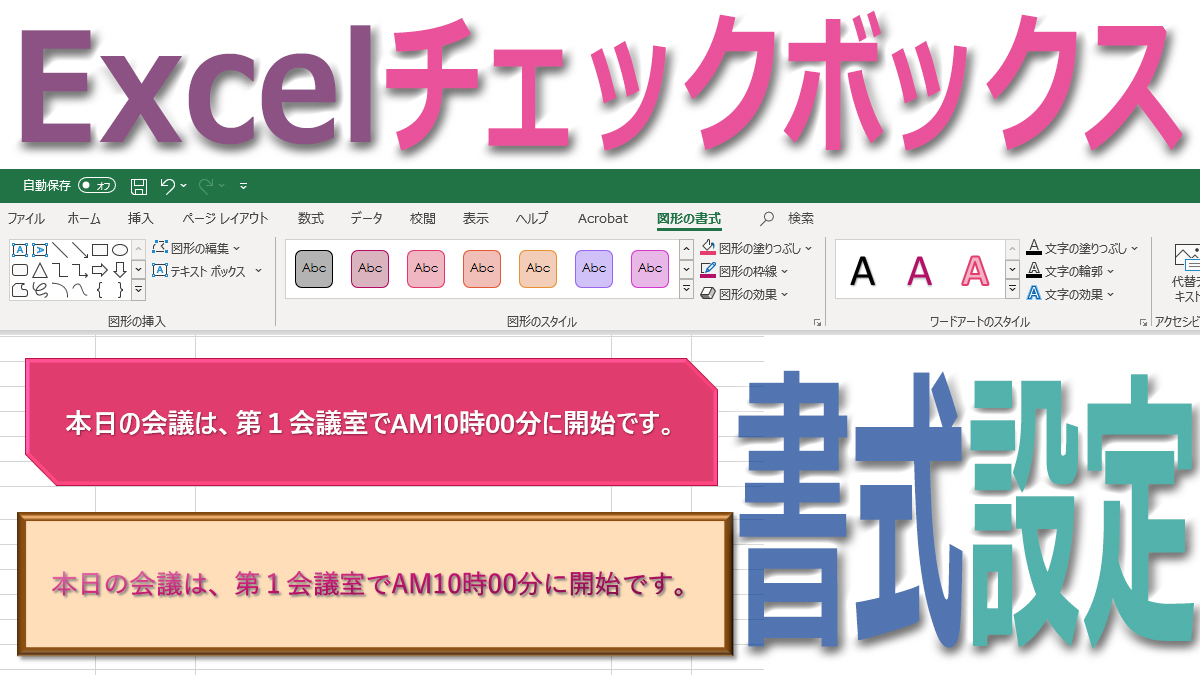
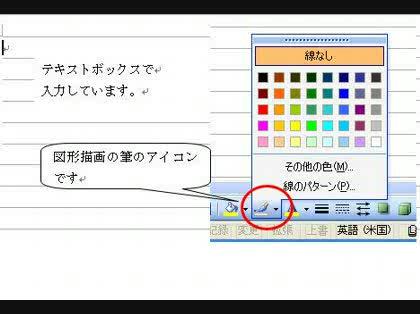
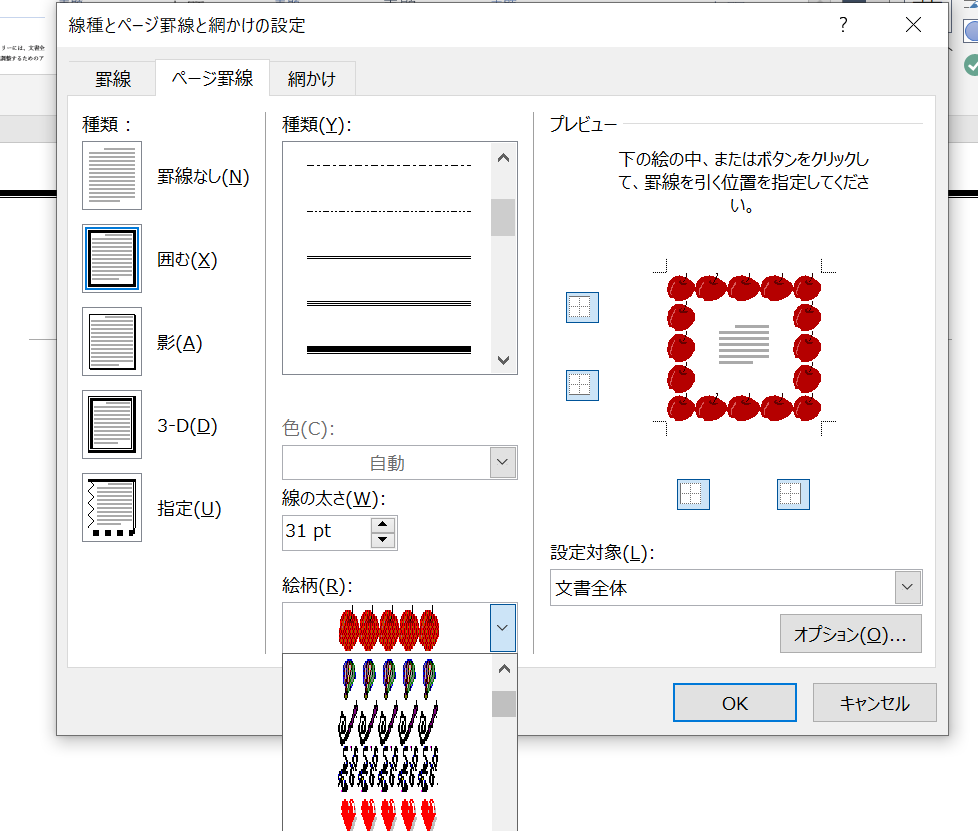
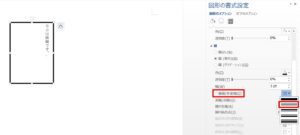
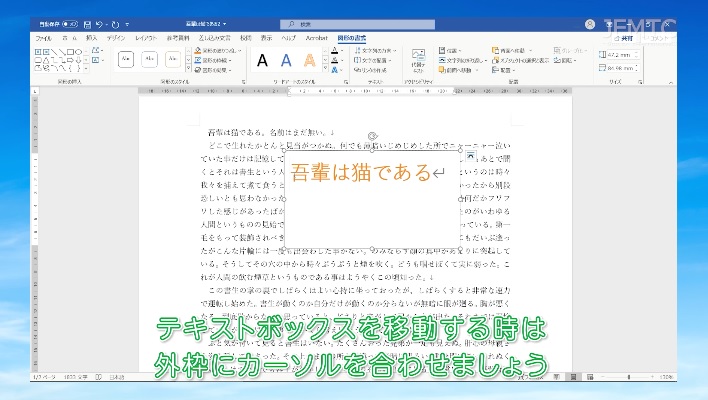
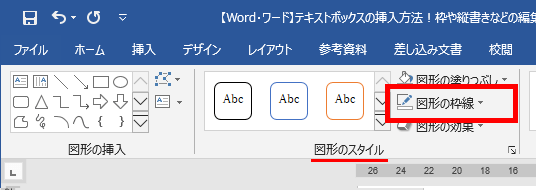
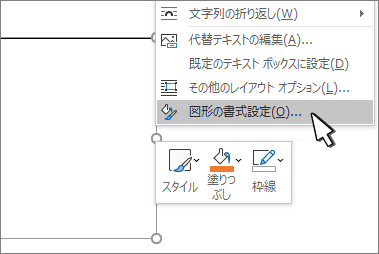
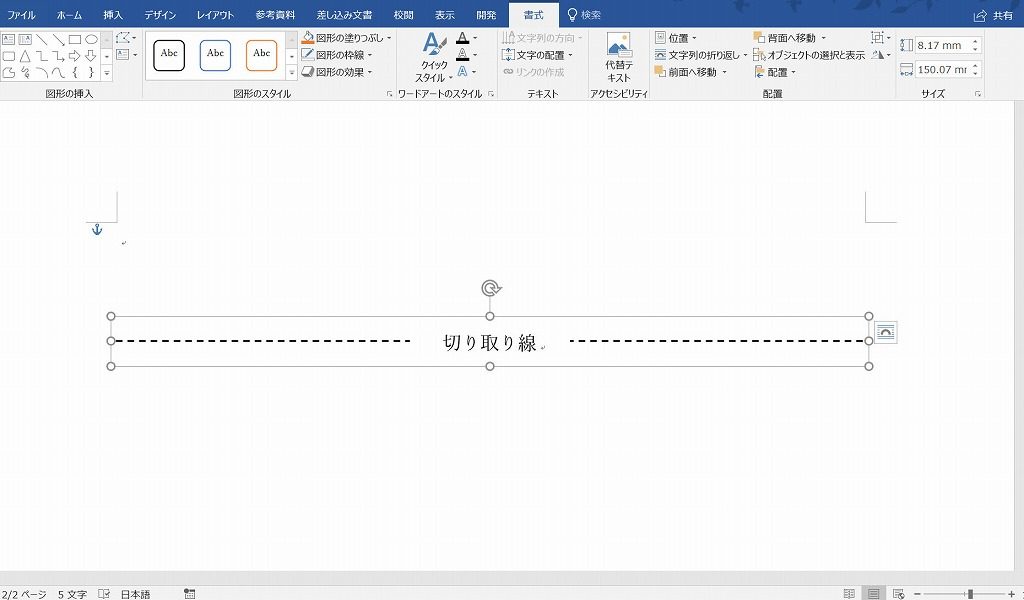
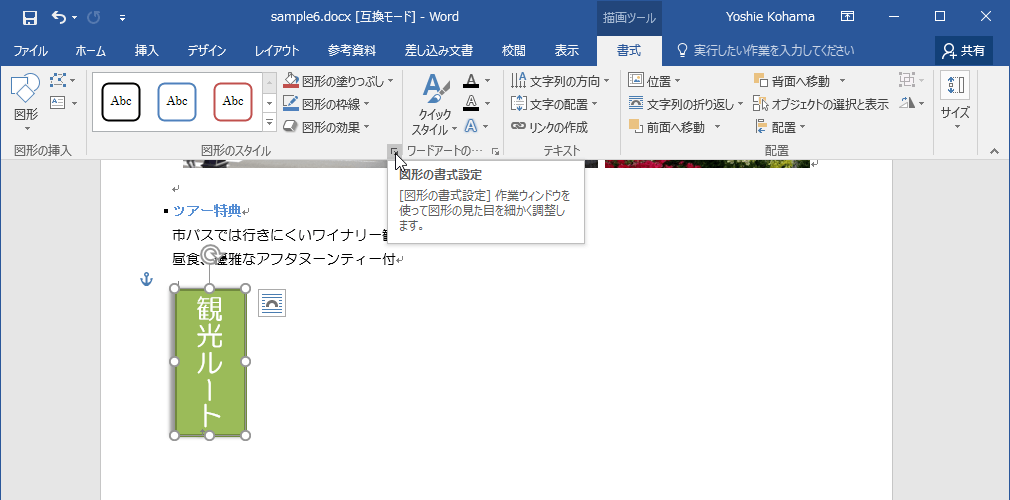
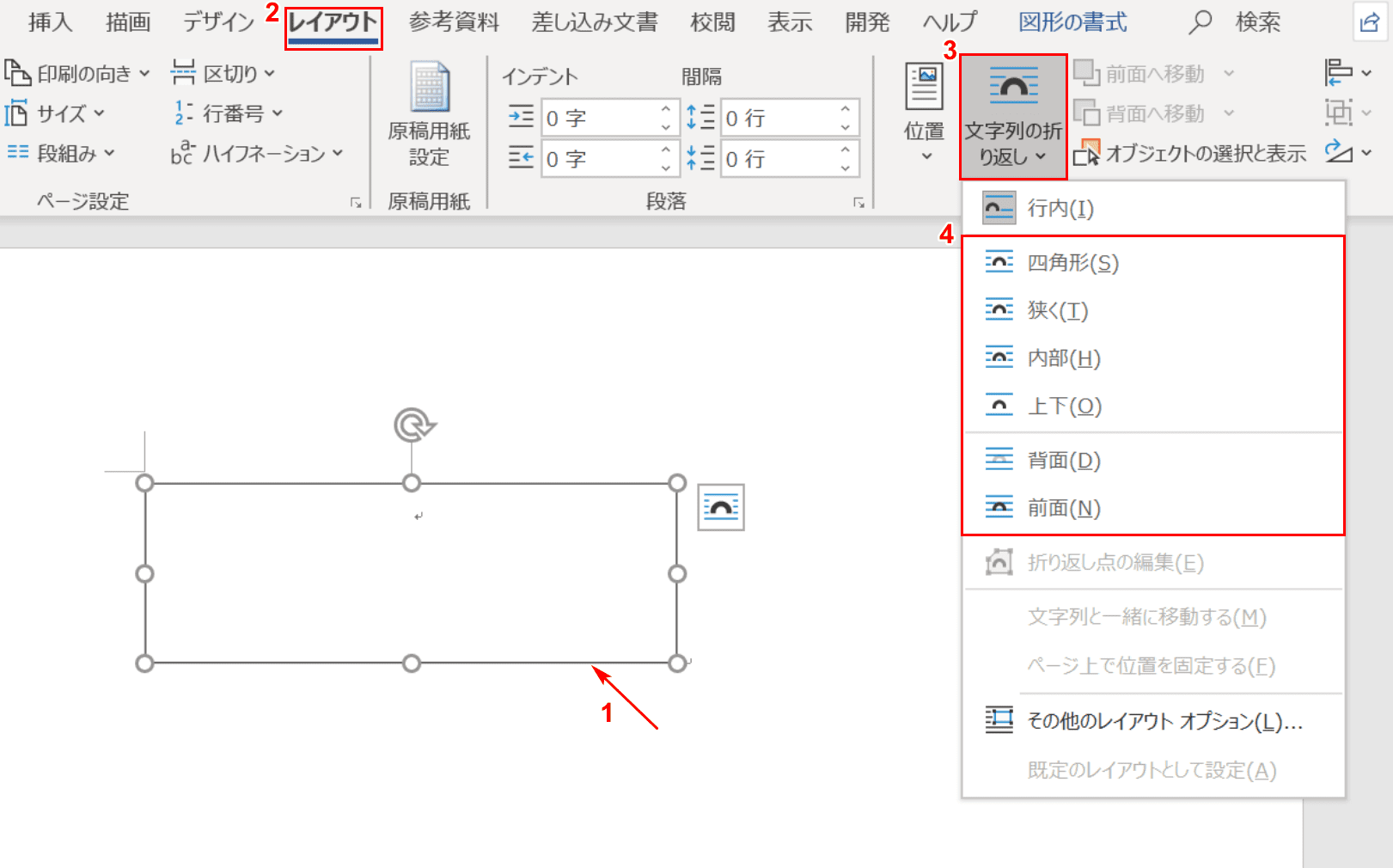
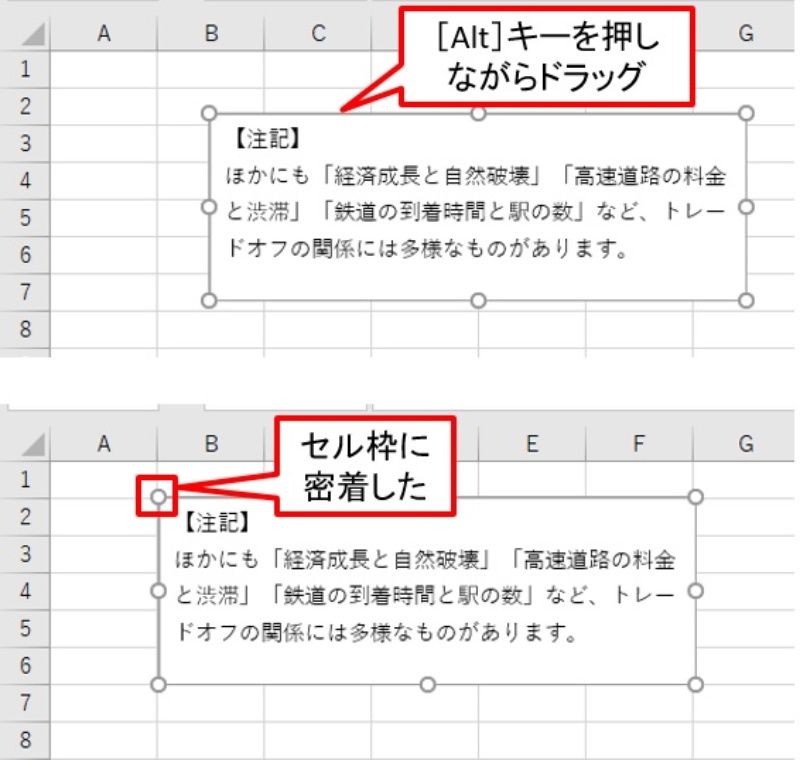
ワード テキストボックス 枠 変更-Excel のテキストボックスではパターンの枠線は作成できないようですね。 代替え案として、テキストボックスではありませんが、Word 文書オブジェクトを挿入して作成すると、パターン模様の まず、 テキストボックスの枠 にマウスポインタを移動させます。 マウスポインタが十字の矢印に変わる場所ですね。 テキストボックス内ではなく、枠!
ワード テキストボックス 枠 変更のギャラリー
各画像をクリックすると、ダウンロードまたは拡大表示できます
 |  | |
 |  |  |
 |  | |
 |  | |
「ワード テキストボックス 枠 変更」の画像ギャラリー、詳細は各画像をクリックしてください。
 |  |  |
 |  |  |
 |  |  |
 |  |  |
「ワード テキストボックス 枠 変更」の画像ギャラリー、詳細は各画像をクリックしてください。
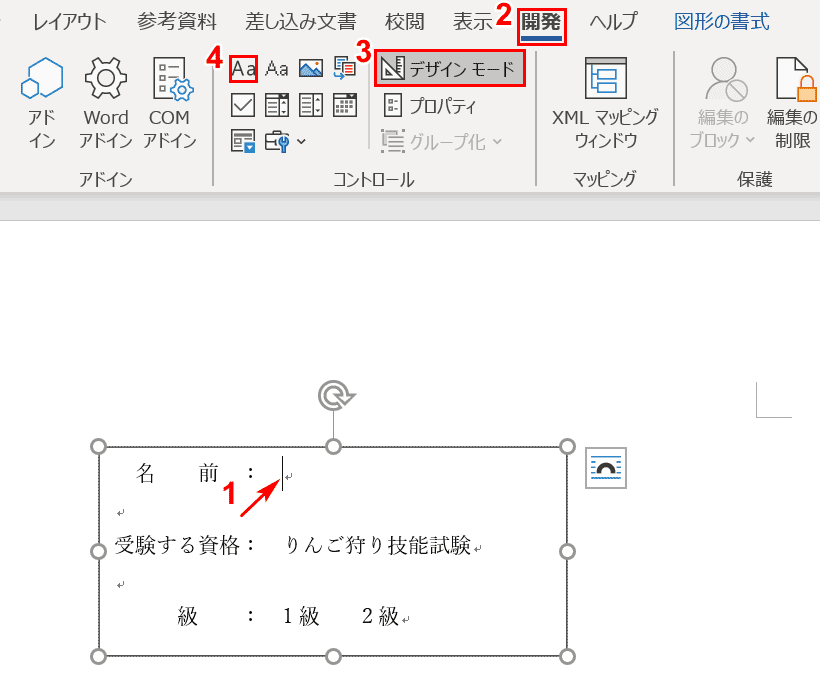 | 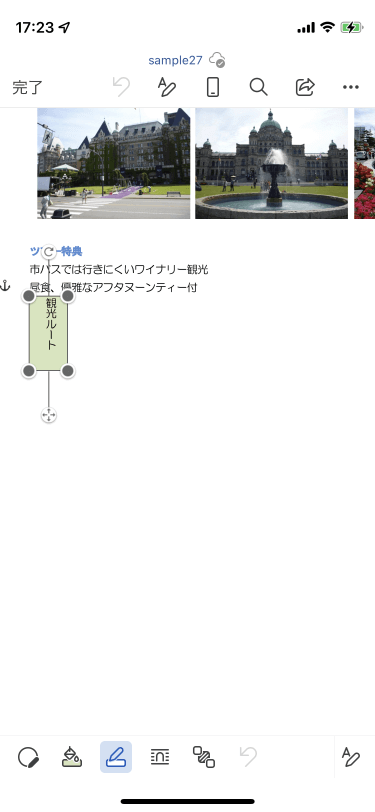 | 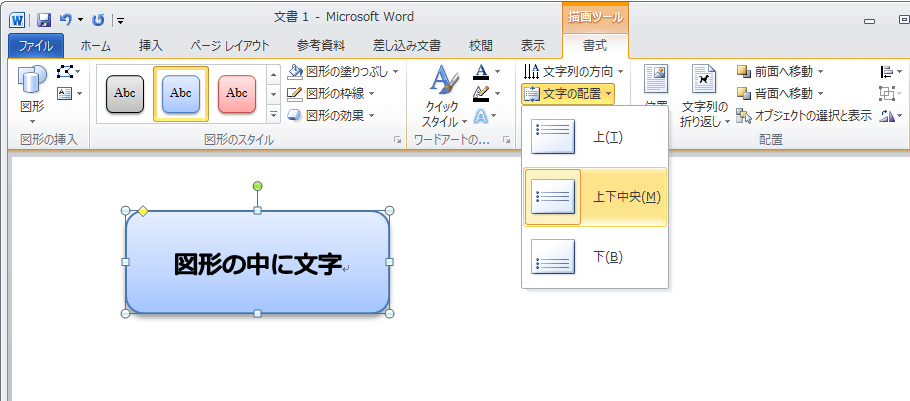 |
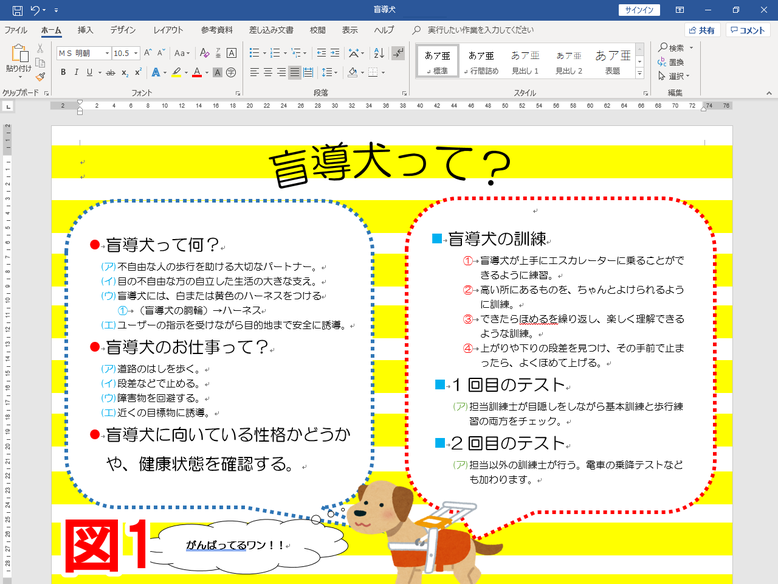 |  |  |
 |  |  |
 |  |  |
「ワード テキストボックス 枠 変更」の画像ギャラリー、詳細は各画像をクリックしてください。
 |  |  |
 |  |  |
 |  |  |
 |  |  |
「ワード テキストボックス 枠 変更」の画像ギャラリー、詳細は各画像をクリックしてください。
 |  |  |
 |  |  |
 |  |  |
 |  |  |
「ワード テキストボックス 枠 変更」の画像ギャラリー、詳細は各画像をクリックしてください。
 |  |  |
 |  |  |
 |  |  |
 |  |  |
「ワード テキストボックス 枠 変更」の画像ギャラリー、詳細は各画像をクリックしてください。
 |  | |
 |  |  |
 |  |  |
 |  | |
「ワード テキストボックス 枠 変更」の画像ギャラリー、詳細は各画像をクリックしてください。
 |  | |
 |  |  |
 |  |  |
 |  |  |
「ワード テキストボックス 枠 変更」の画像ギャラリー、詳細は各画像をクリックしてください。
 |  |  |
 |  |  |
 |  |
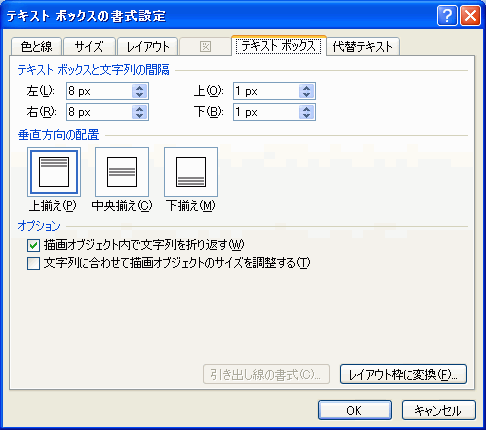
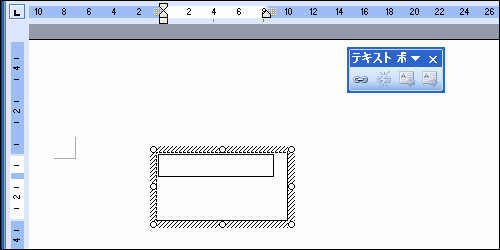
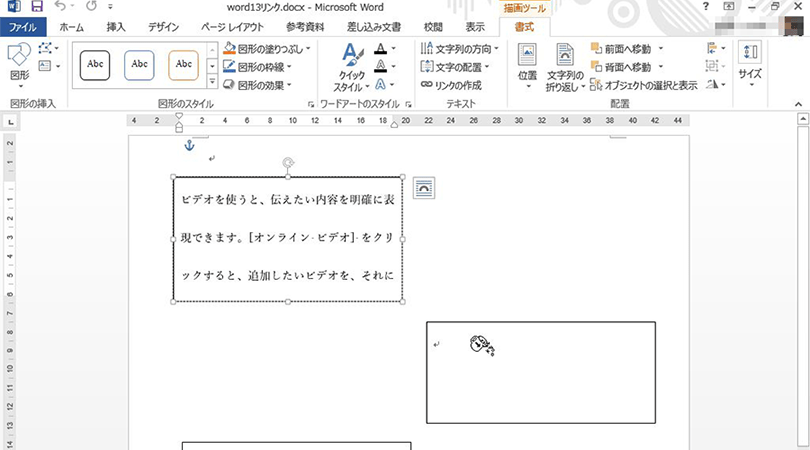
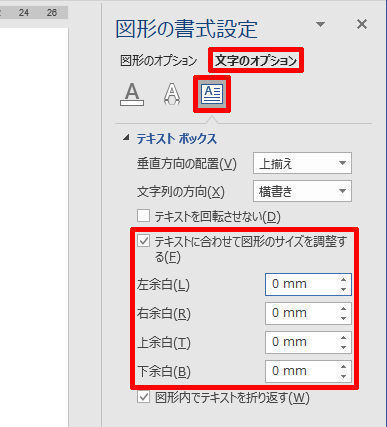
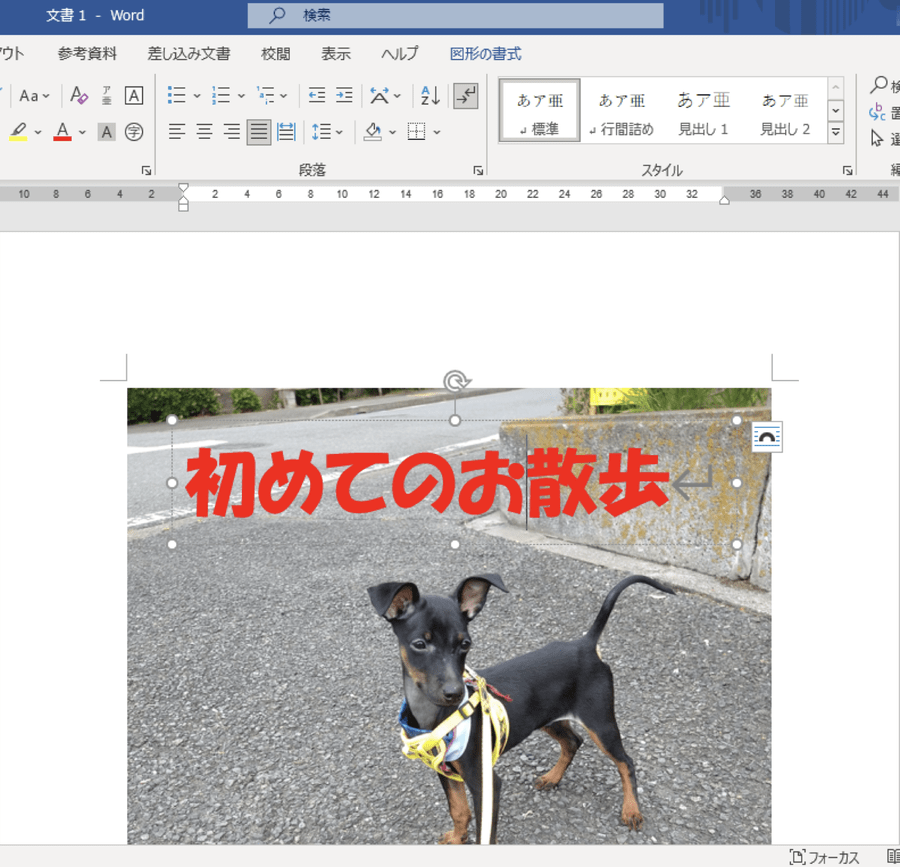
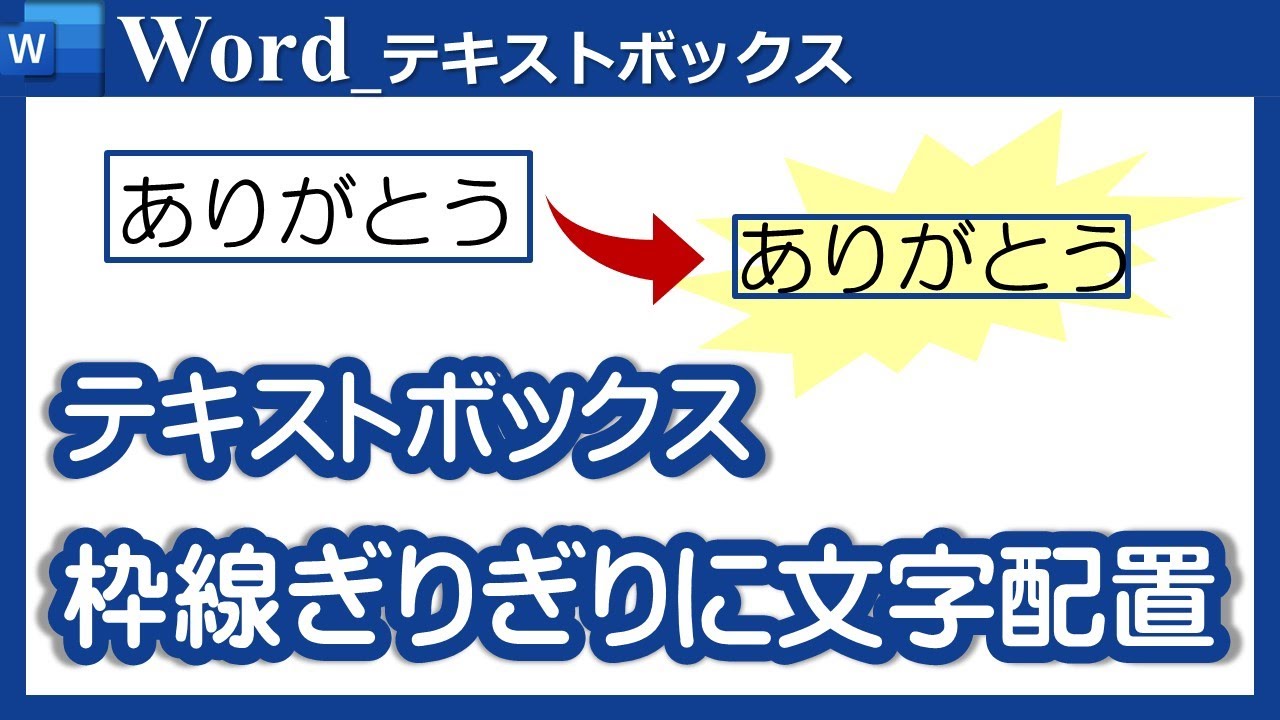
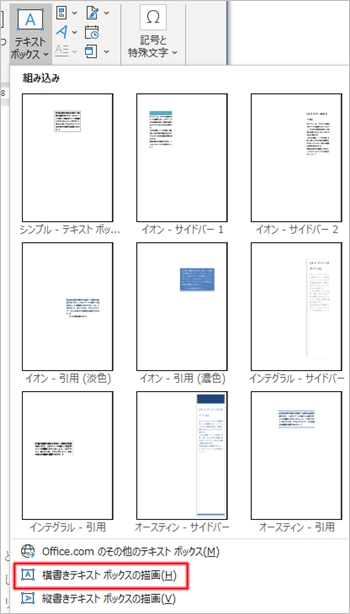
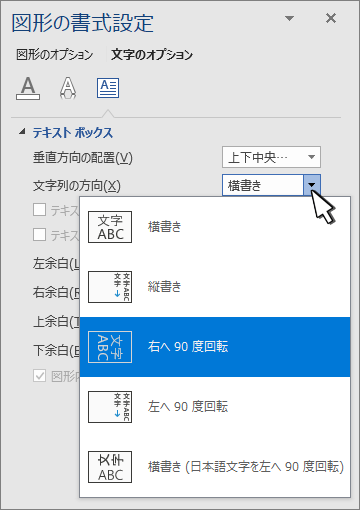
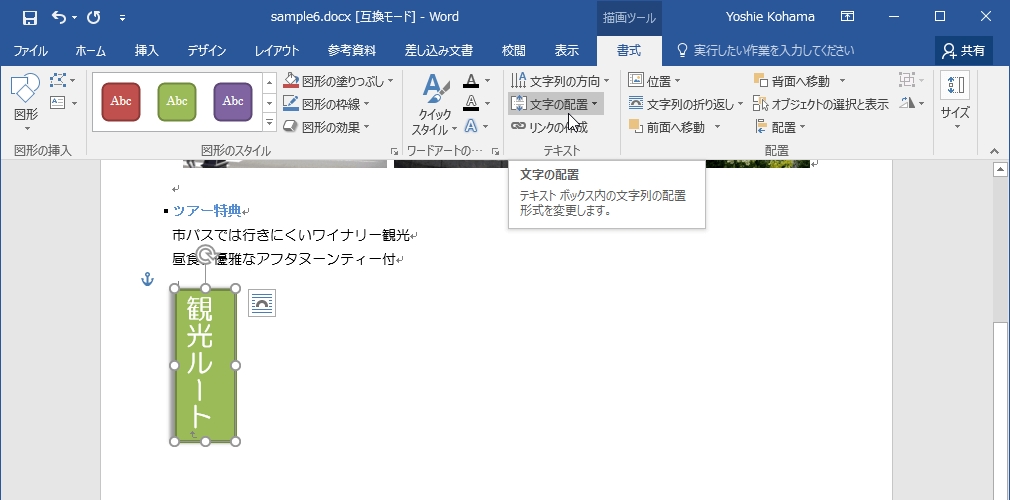
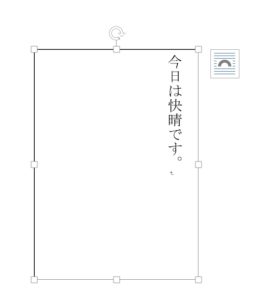
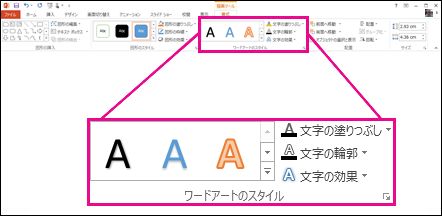
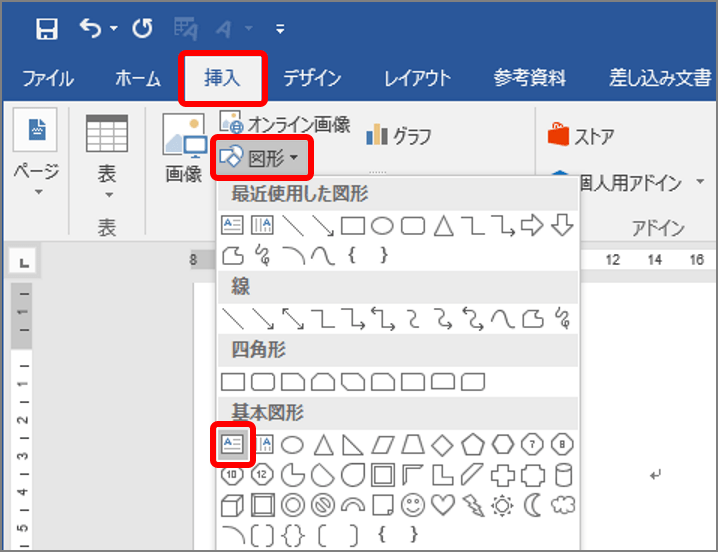
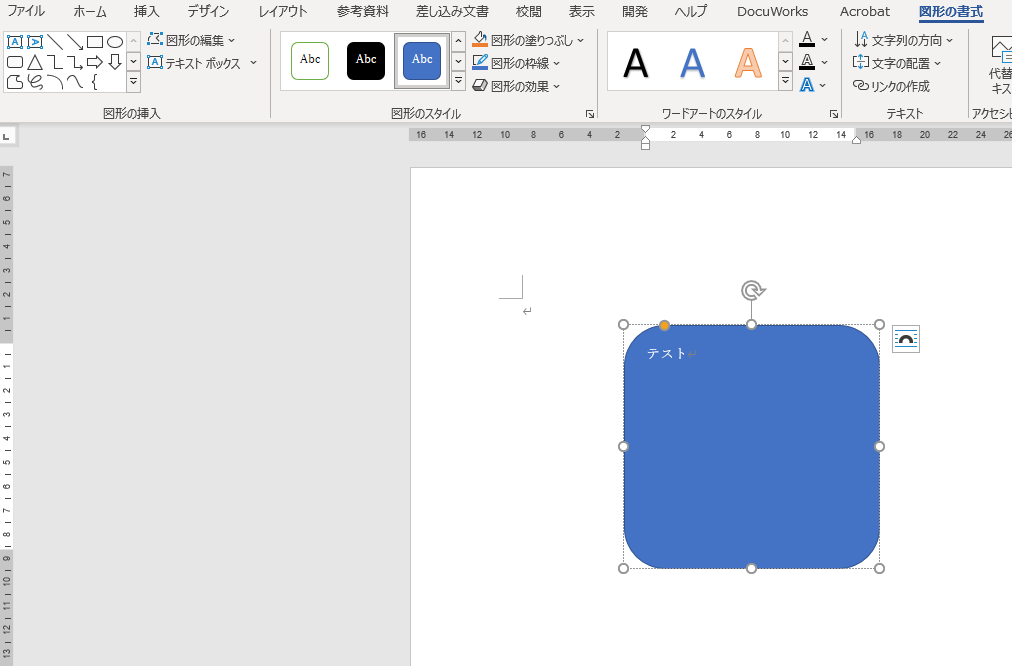
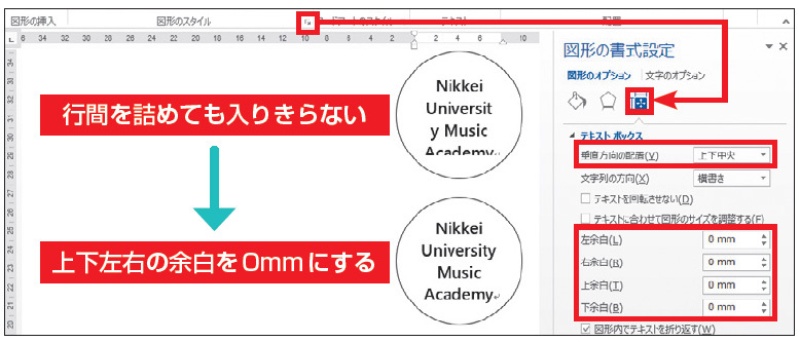
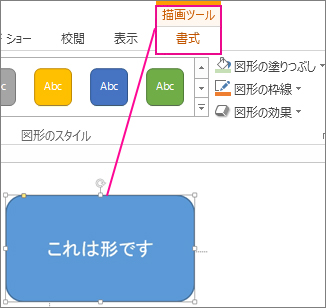
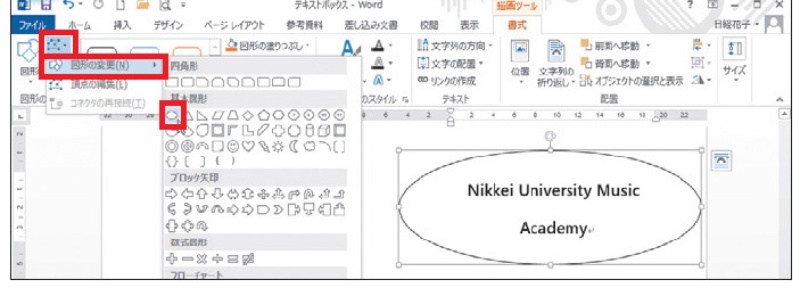
Word のテキスト ボックスでは、文字列を垂直方向または水平方向に配置し、余白を調整して広げたり狭くしたりできます。 水平方向の配置では、段落の右端と左端が余白の間にどのように配置さテキストボックスは標準では四角形の形状ですが、この形状を変更することができます。 挿入タブの テキストボックス→ 横書きテキストボックスを実行してテキストボックスを挿入します。
Incoming Term: ワード テキストボックス 枠 変更,


0 件のコメント:
コメントを投稿